共计 1055 个字符,预计需要花费 3 分钟才能阅读完成。
最新版本的 iOS 26 为用户提供了处理来自未知发送者和垃圾短信的新功能。以下是具体的使用方法。
用户经常收到来自不同来源的短信,包括认识的人、信任的公司、一次性通知以及未知发送者,甚至还有试图诈骗的骗子。过去,iOS 在处理这些短信时提供的帮助有限,所有短信都集中在一个屏幕上,用户必须手动筛选有用信息。然而,iOS 26 提供了几种新选项来帮助用户筛选和过滤短信。以下是具体操作方法。
1. 更新 iOS
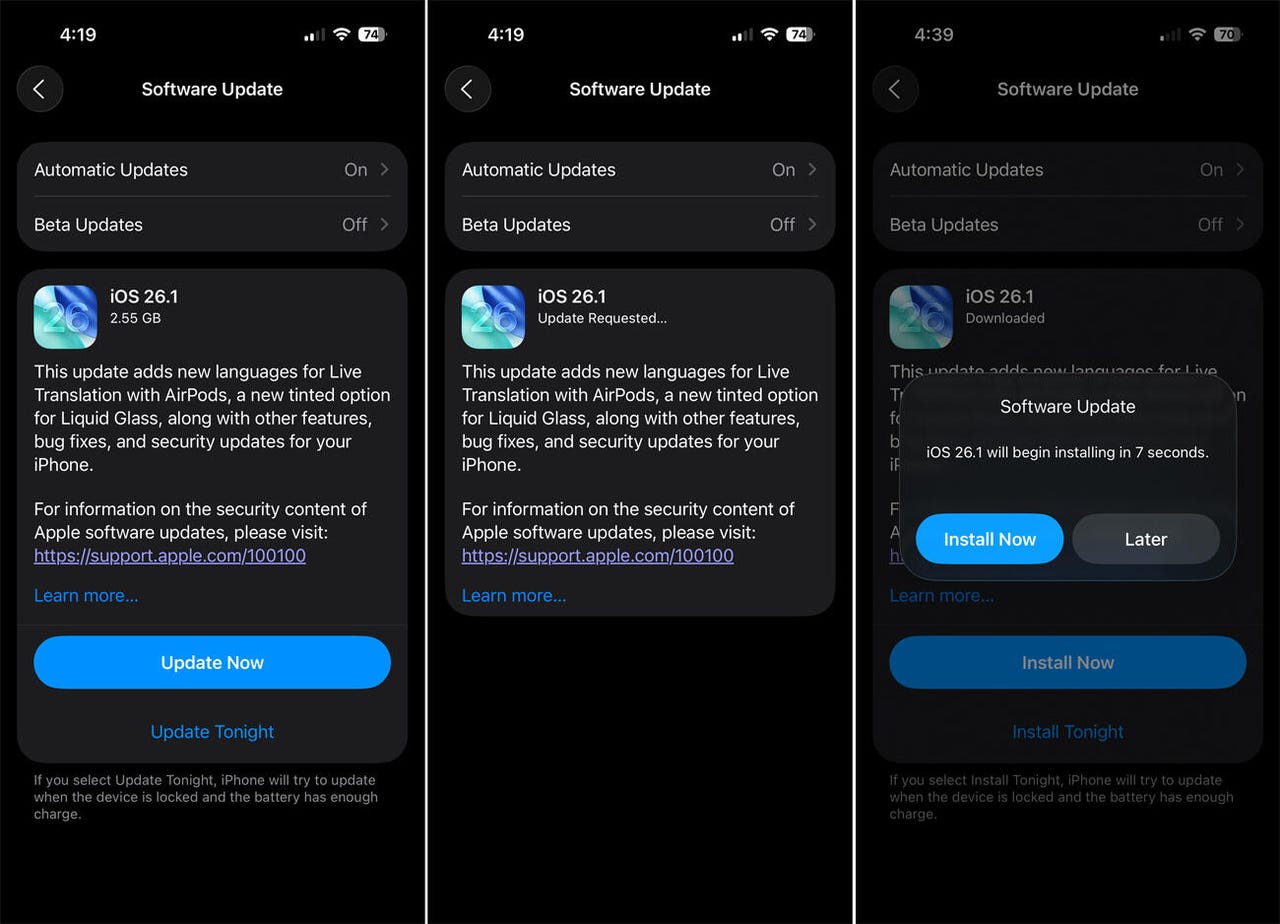
首先,确保设备已更新至 iOS 26 或更高版本。进入“设置”,选择“通用”,然后点击“软件更新”。选择按钮以下载并安装最新更新。
2. 筛选未知发送者
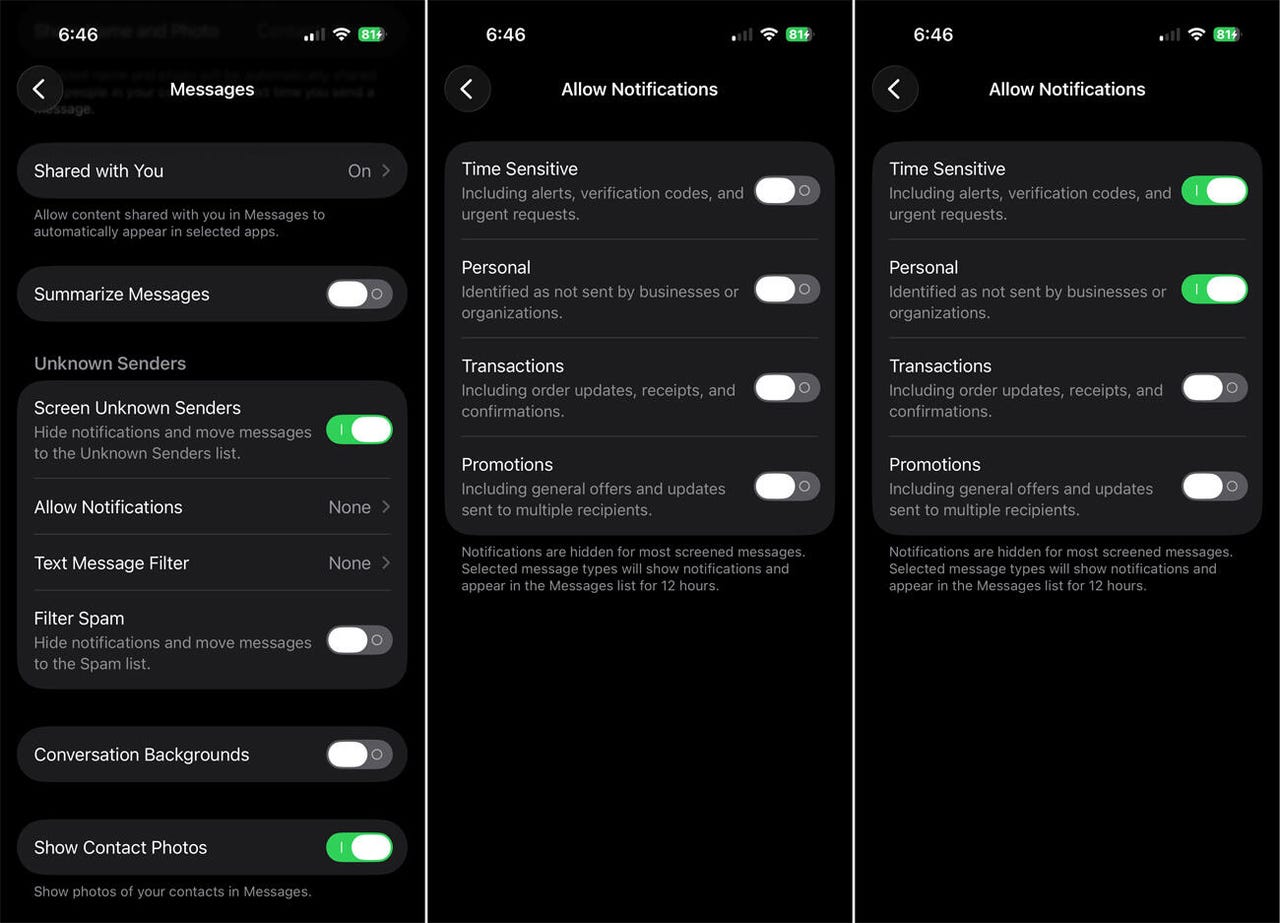
接下来,启用筛选未知发送者的选项。进入“设置”,选择“应用”,然后选择“信息”。向下滑动屏幕到“未知发送者”部分,并打开“筛选未知发送者”的开关。这样会隐藏一次性通知,并将来自未知发送者的短信移动到特殊列表中,防止它们扰乱主信息列表。

3. 允许特定通知
用户可以选择允许某些通知出现在主列表中。在“信息”的设置屏幕中,点击“允许通知”选项。在下一个屏幕上,打开用户不希望过滤的通知开关——时间敏感、个人、交易或促销。建议至少启用时间敏感通知,然后根据需要尝试其他选项。
4. 将未知发送者的通知组织到特定列表中
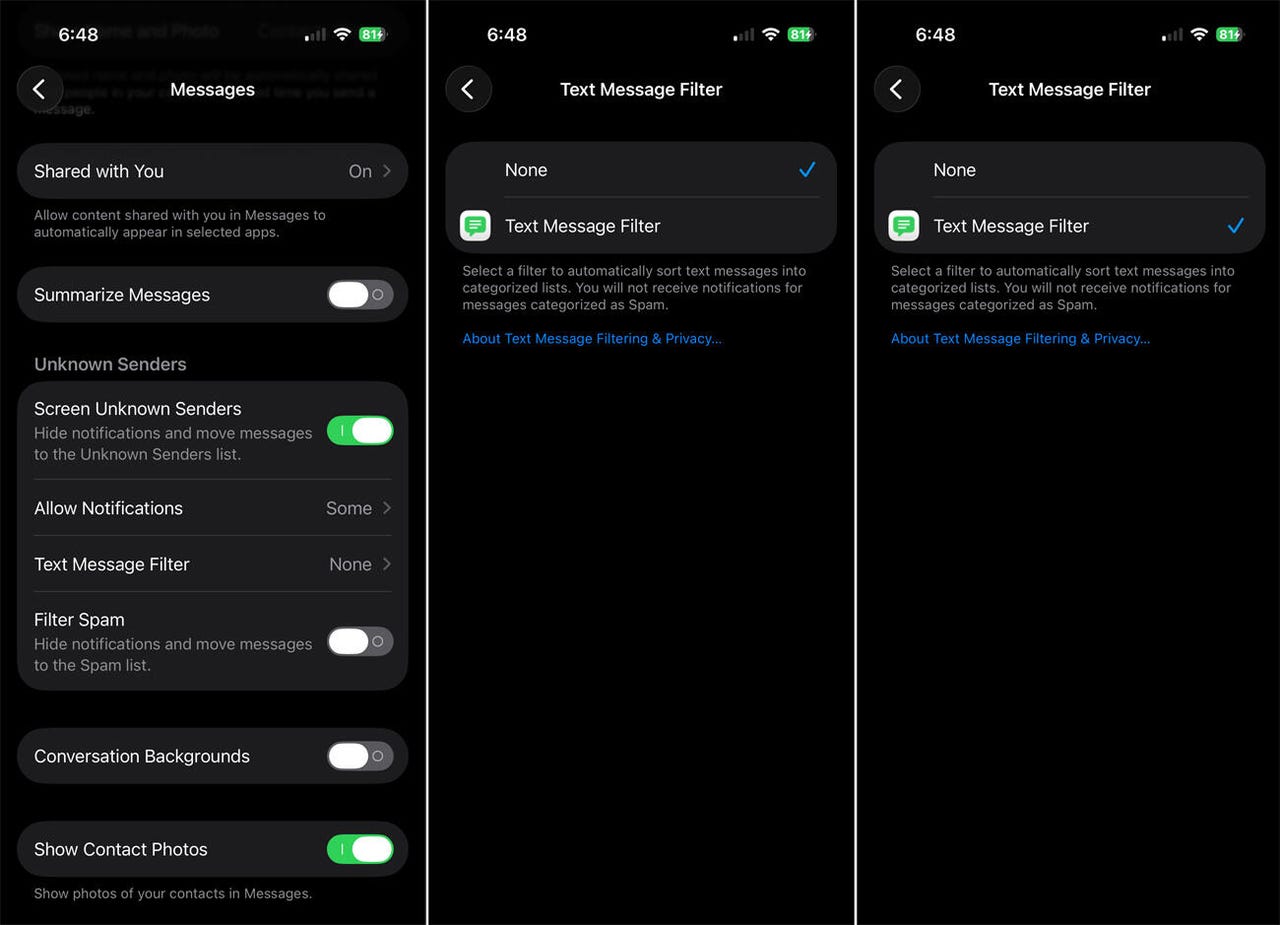
用户可以将来自未知发送者的通知按名称组织到单独的列表中。返回到“信息”的主设置屏幕,点击“短信过滤”选项。在下一个屏幕上,选择“短信过滤”。这样会将时间敏感、个人、交易和促销短信通知分别放入各自的列表中。
5. 过滤垃圾短信
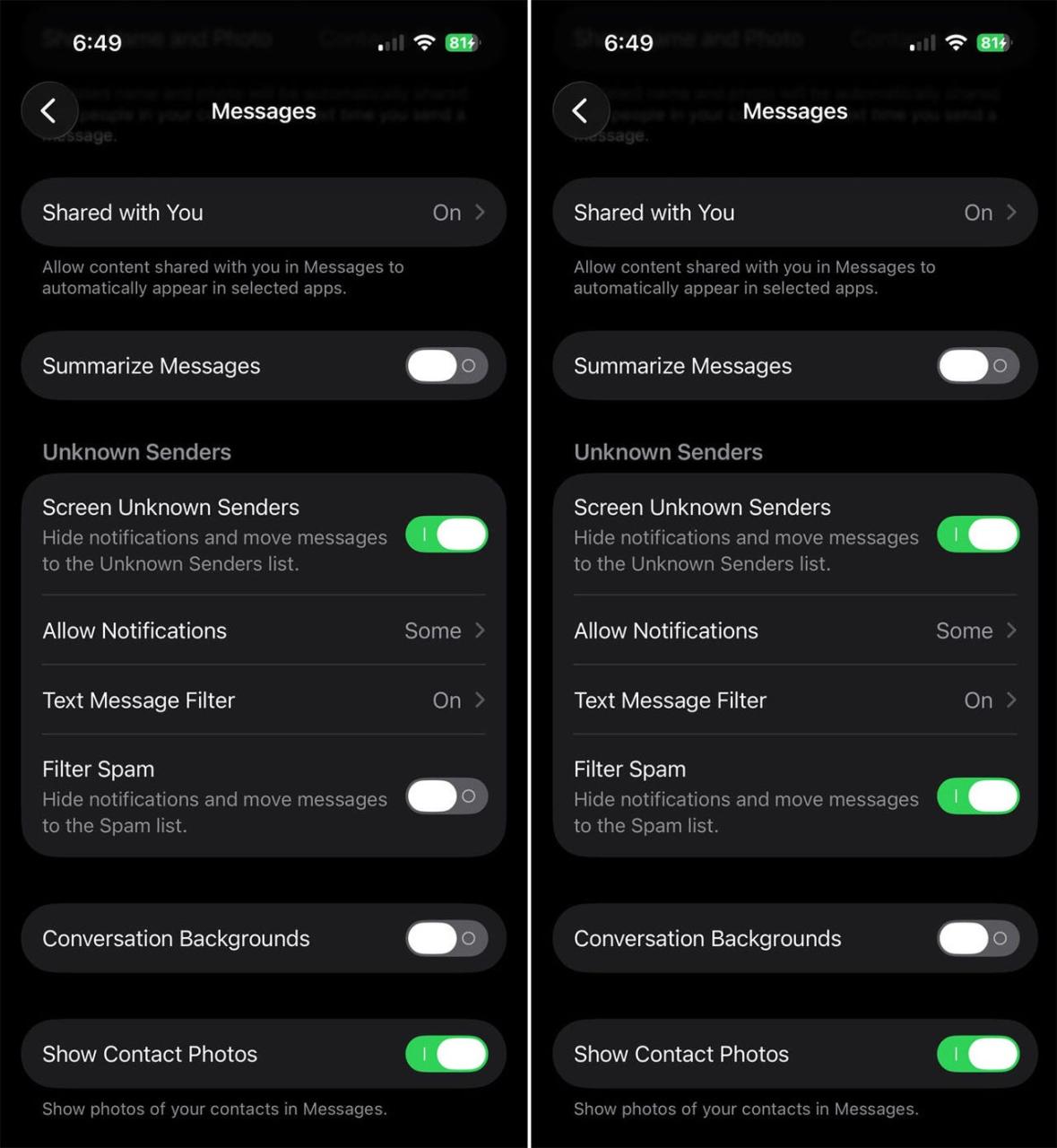
回到“信息”的主设置屏幕,打开“过滤垃圾短信”的开关。这将把检测为垃圾短信的信息放入单独的列表中。
6. 检查未知发送者的短信
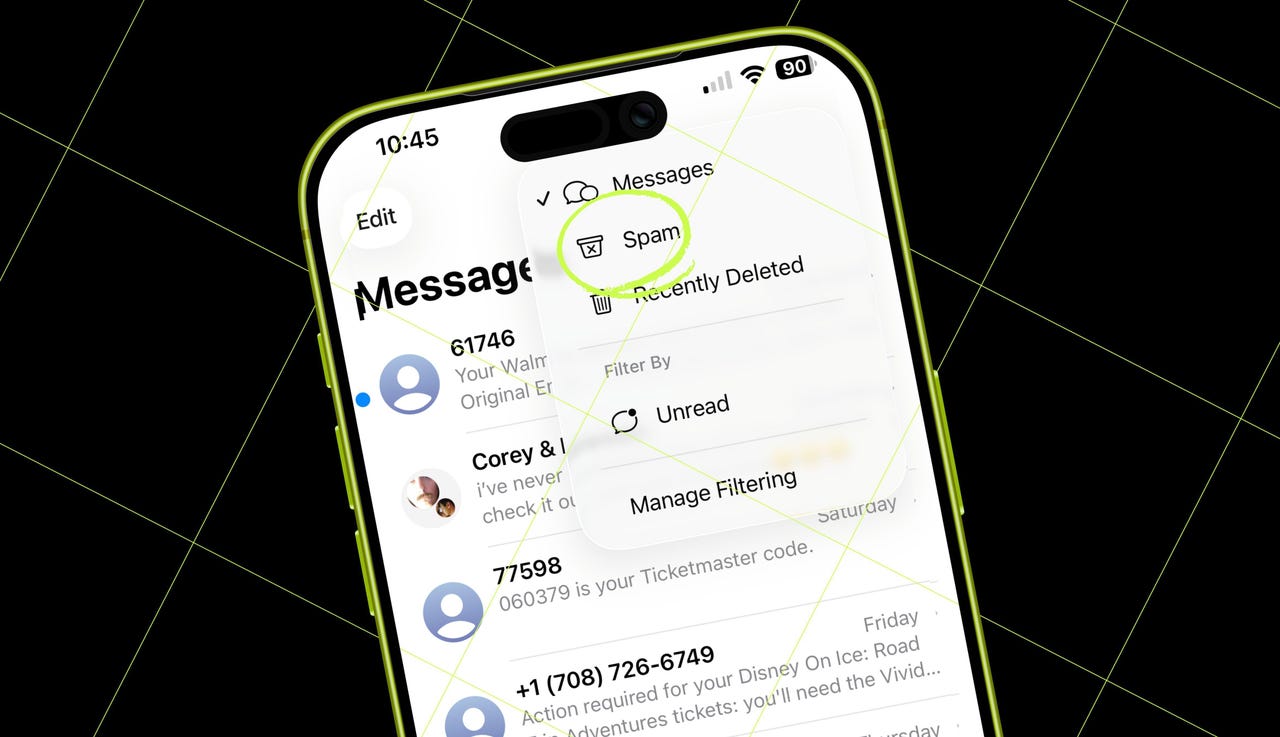
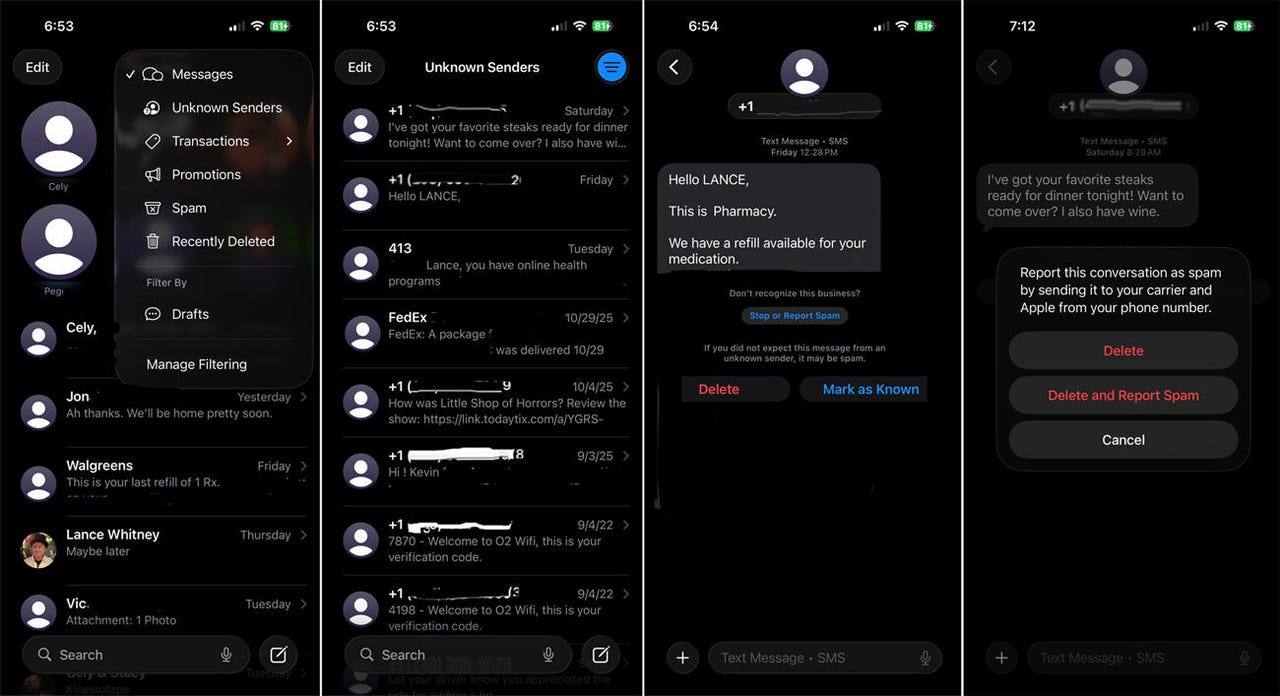
打开“信息”应用,列表将缩减为仅显示来自已知和信任的人或其他实体的短信。要查看来自未知发送者的短信,点击右上角的三行图标,选择“未知发送者”。要将短信添加到已知列表中,打开它并点击“标记为已知”按钮。要将短信标记为垃圾短信,点击删除,然后选择“删除并报告为垃圾短信”选项。
7. 查看筛选的通知
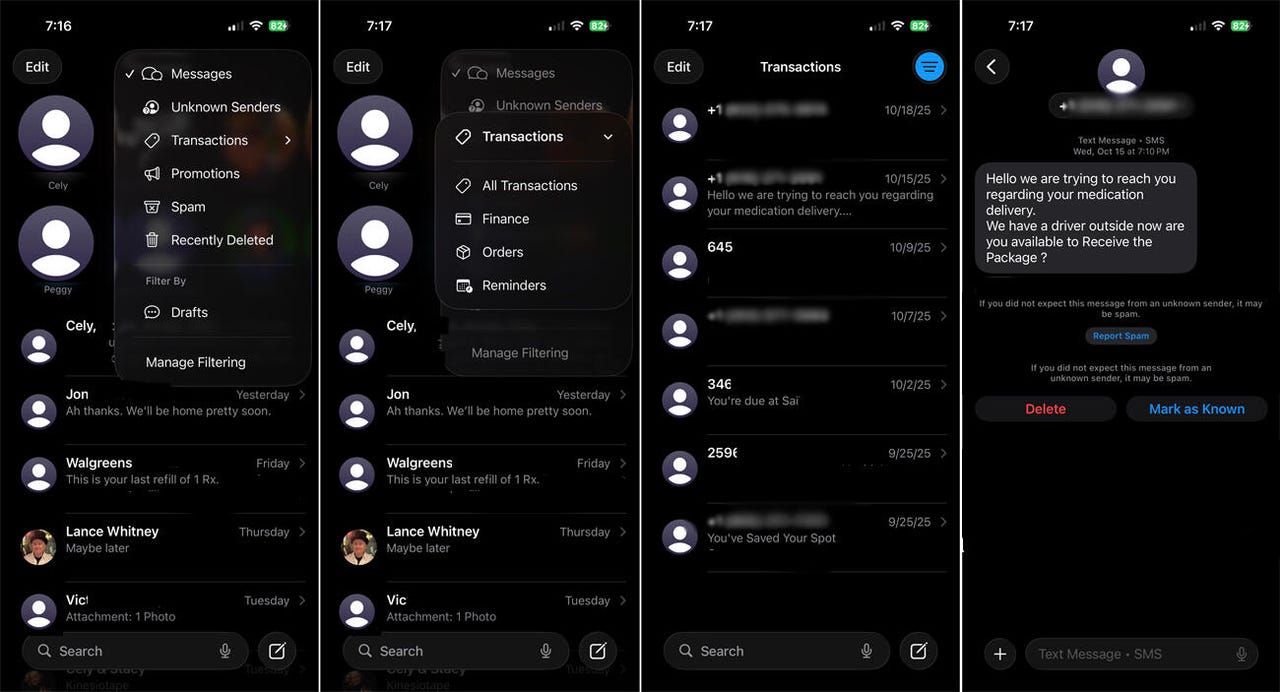
要查看筛选后的通知,点击三行图标。在菜单中,用户应看到四个类别中的任意或所有条目——时间敏感、个人、交易和促销。选择每个类别以查看相关短信。用户可能还会发现某些类别的子类别。可以打开特定短信并删除它们,将它们报告为垃圾短信,或将它们标记为已知。
8. 查看垃圾短信
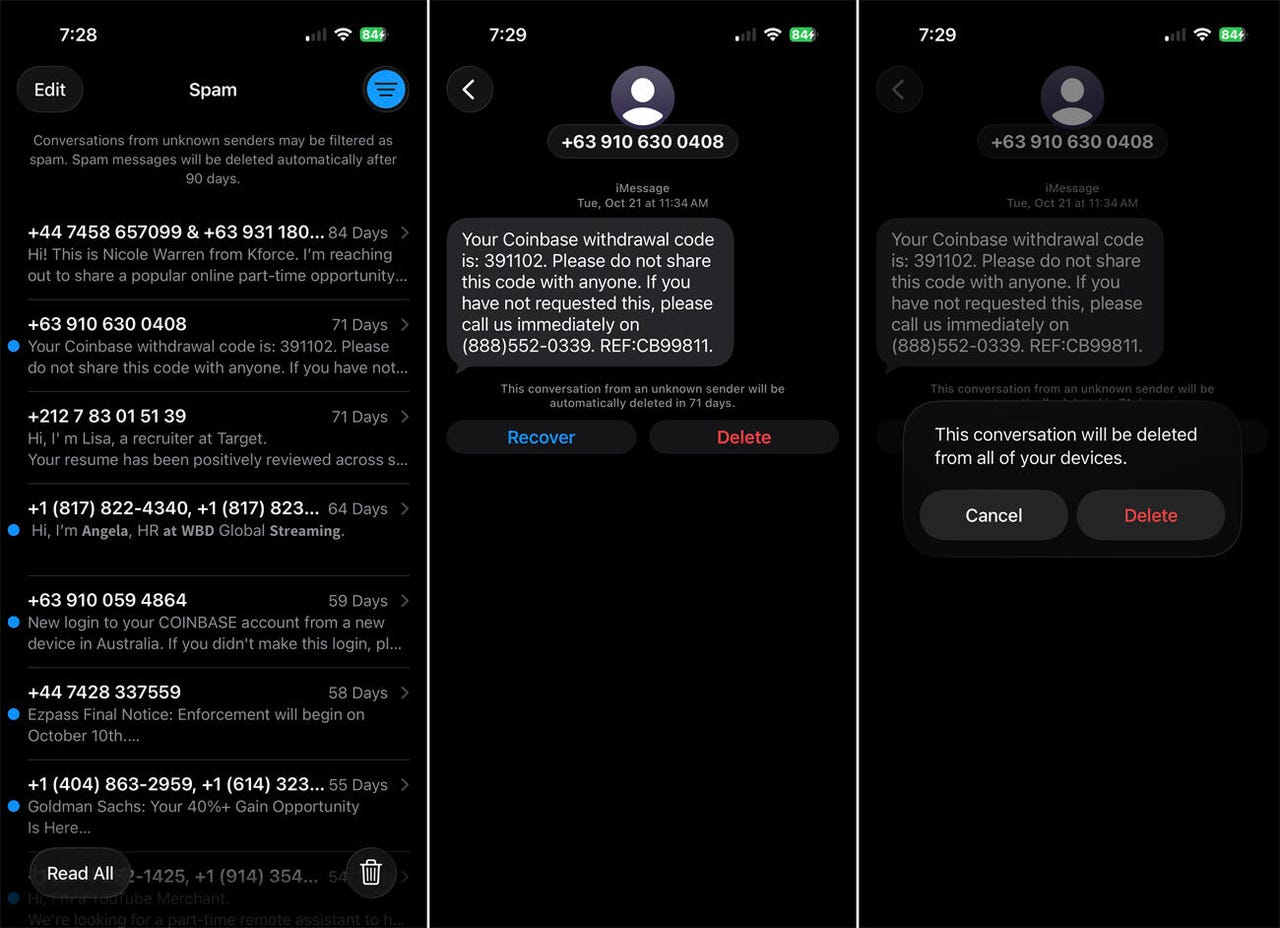
要查看被识别为垃圾短信的信息,点击三行图标并选择“垃圾短信”。如果发现被错误标记为垃圾短信的短信,打开它。点击“恢复”将其移动到主信息列表。否则,如果用户希望永久删除它,点击“删除”。