共计 1817 个字符,预计需要花费 5 分钟才能阅读完成。
如今,主流桌面浏览器纷纷内置了 AI 功能,虽然这些工具旨在提供便利,但对于追求简洁高效浏览体验的用户来说,有时反而会感到干扰。幸运的是,在 Chrome 浏览器中,我们有能力掌控这些功能,将其从界面和搜索中移除,恢复清爽的浏览环境。本文将手把手教你如何一步步关闭 Chrome 中的 Gemini、AI 模式等核心 AI 功能。
如何让 Chrome 右上角的 Gemini 按钮消失
默认情况下,Chrome 浏览器窗口右上角会显示一个醒目的 Gemini 按钮,它会不断吸引用户尝试谷歌的聊天机器人。最简单的隐藏方法是:右键点击该按钮,然后选择“取消固定”。

不过,这仅仅移除了按钮图标,调用 Gemini 的键盘快捷键(在某些平台上是 Alt + G)依然有效。如果你想彻底关闭 Gemini 功能,需要进行更深度的设置。
请在你的 Chrome 地址栏中输入并访问:chrome://settings/ai/gemini。在这个专门的 AI 设置页面,你会看到几个开关:
- 在浏览器顶部显示 Gemini:如果你已经取消了按钮固定,这个选项可能已自动关闭。请确保其处于关闭状态。
- 在系统托盘中显示 Gemini 并启用键盘快捷键:建议关闭此选项,以彻底禁用快捷键唤醒。
- 页面内容共享:强烈建议关闭。此功能会将你当前标签页的内容发送给 Gemini 进行处理。

完成以上步骤,Gemini 功能就从你的 Chrome 浏览器中被有效移除了。
彻底禁用 Chrome 地址栏的 AI 模式按钮
谷歌正在积极推广其 AI 模式搜索,这种模式以聊天对话的形式直接提供答案,而非传统的网页链接列表。为了鼓励使用,谷歌在地址栏(Omnibox)右侧放置了一个“AI 模式”按钮。

即使你不主动点击,其存在和误触的可能性也可能造成困扰。要永久移除这个按钮,我们需要进入 Chrome 的实验性功能页面进行调整。
首先,在地址栏输入并访问:chrome://flags。然后在顶部的搜索框中输入“ai mode”。

在搜索结果中,请找到并调整以下三个关键选项:
- 将“AI Mode Omnibox entrypoint”设置为“Disabled”。这是移除按钮的关键一步。
- 将“AI Entrypoint Disabled on User Input”设置为“Enabled”。
- 将“Omnibox Allow AI Mode Matches”设置为“Disabled”。
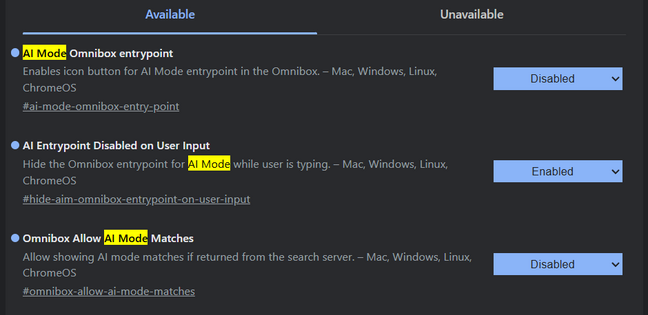
设置完成后,页面底部会提示你重新启动浏览器以使更改生效。重启后,烦人的 AI 模式按钮就会从地址栏彻底消失。
关闭网页表单的“帮我写”AI 助手
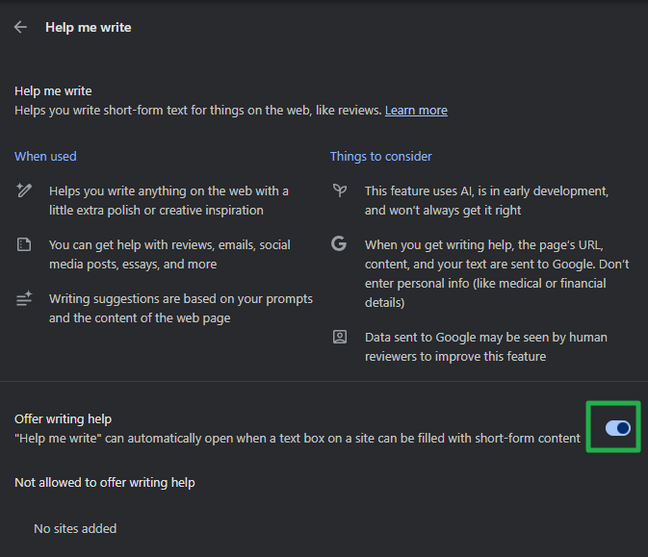
除了聊天和搜索,Chrome 还将 AI 能力延伸到了网页表单填写。当你在任何网页的文本框里右键点击时,可能会看到“帮我写”的选项。

要禁用这个写作助手,请访问设置页面:chrome://settings/ai/helpMeWrite。将“提供写作帮助”这个选项切换为“关闭”状态即可。
确保禁用 AI 驱动的历史记录搜索
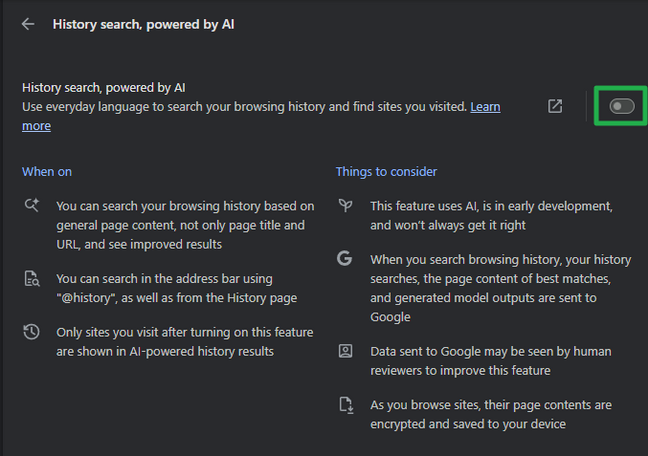
这是一个通常默认关闭,但值得检查的功能。AI 历史记录搜索允许谷歌通过分析你访问过的页面内容来检索浏览历史,这涉及将更多数据发送给谷歌。
为确保隐私和简洁性,请访问:chrome://settings/ai/historySearch。确认页面中唯一的选项(“由 AI 驱动的历史记录搜索”)处于关闭状态。
将默认搜索引擎设为“仅网页”,屏蔽 AI 概览
即使移除了浏览器本身的 AI 功能,使用谷歌搜索时,结果页顶部仍可能出现大段的 AI 生成概览(即 SGE)。要获得纯净的网页链接列表,有两种方法。
方法一:使用扩展程序(推荐)
安装名为“Bye Bye, Google AI”的扩展程序。它可以智能地隐藏搜索结果页中的 AI 概览框、赞助内容、视频等板块,让你直达网页结果。
方法二:修改默认搜索引擎
此方法将 Chrome 的默认搜索直接指向谷歌的“网页”标签页,该标签页过滤了所有 AI 内容和富媒体结果。
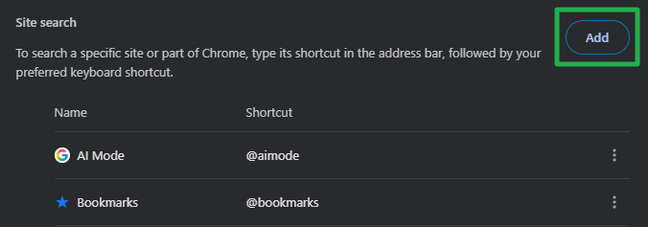
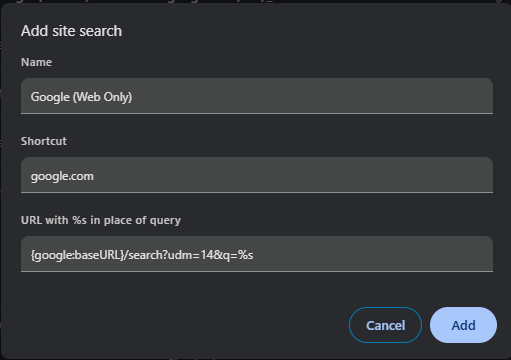
- 访问
chrome://settings/searchEngines。 - 点击“网站搜索”旁边的“添加”按钮。
- 在弹出的窗口中填写:
- 名称: Google (仅网页)
- 快捷方式: google.com
- 网址: {google:baseURL}/search?udm=14&q=%s
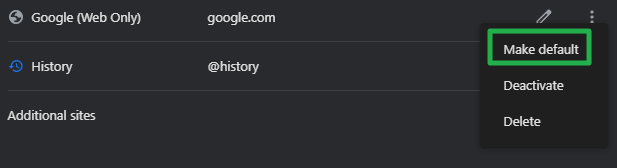
- 添加后,在新出现的“Google (仅网页)”条目右侧,点击“…”菜单,选择“设为默认”。
完成以上所有设置后,你的 Chrome 浏览器就成功移除了内置的 AI 功能,并优化了搜索体验,让你能够专注于快速、精准地获取网络信息,享受一个真正清爽无干扰的浏览环境。