共计 1319 个字符,预计需要花费 4 分钟才能阅读完成。
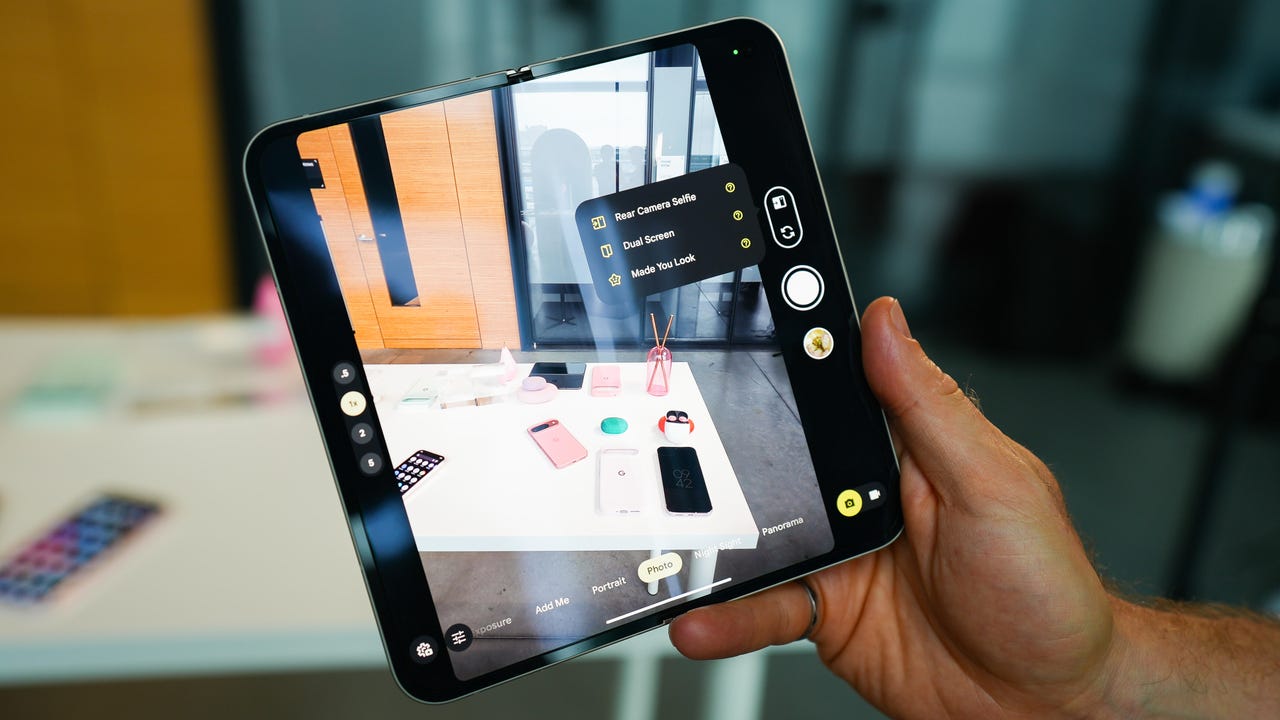
你是否觉得 Pixel 手机拍出的照片色彩有些平淡?其实,只需开启一个隐藏的相机设置,就能让画面瞬间变得鲜艳生动,这个功能就是 Display P3 广色域拍摄。
Kerry Wan/ZDNET
从 Pixel 8 系列开始,谷歌相机就支持了 Display P3 广色域。与传统的 sRGB 色彩标准相比,P3 能呈现更丰富、更准确的色彩,让照片的视觉冲击力大幅提升。不过,在不支持 P3 的设备上查看这些照片,色彩可能会显得暗淡一些。
Pixel 手机的相机系统一直广受好评,它提供了出众的景深、清晰度以及鲜艳而准确的色彩表现。谷歌通过每次产品迭代不断提升 Pixel 的摄影能力,而 Display P3 正是其中一项重要的色彩增强技术。
什么是 Display P3?
Display P3 是一个专业的色彩空间标准,它主要包含以下几个核心要素:
- DCI-P3 色域:提供比 sRGB 更宽广的颜色范围,能显示更多鲜艳的色彩。
- D65 白点:定义了标准的“白色”,确保色彩在不同光照条件下保持一致。
- sRGB 伽马曲线:决定了亮度与信号值之间的转换关系,影响图像的明暗层次。
简单来说,伽马 关乎照片的明暗对比和层次感;白点 (白平衡)帮助相机校正色偏,确保白色在不同光源下都真实自然;而 色域 决定了设备能显示多少种颜色。Display P3(常被称为 DCI-P3)最初由电影行业制定,旨在统一影院放映的色彩表现,还原你在电影院大银幕上看到的饱满色彩。
对于使用 Pixel 8 或 Pixel 9 系列手机的用户来说,启用 Display P3 功能可以显著提升手机摄影的色彩表现,让照片看起来更专业、更生动。
如何在 Pixel 手机相机中启用 Display P3
必要条件:你需要拥有一部 Pixel 8 或更新型号的手机(包括标准版、Pro 版或 Fold 版)。
1. 打开相机应用
解锁你的 Pixel 手机,在主屏或应用抽屉中找到并启动“相机”应用。
2. 进入设置菜单
在相机取景界面,点击左下角的齿轮图标,打开设置菜单。
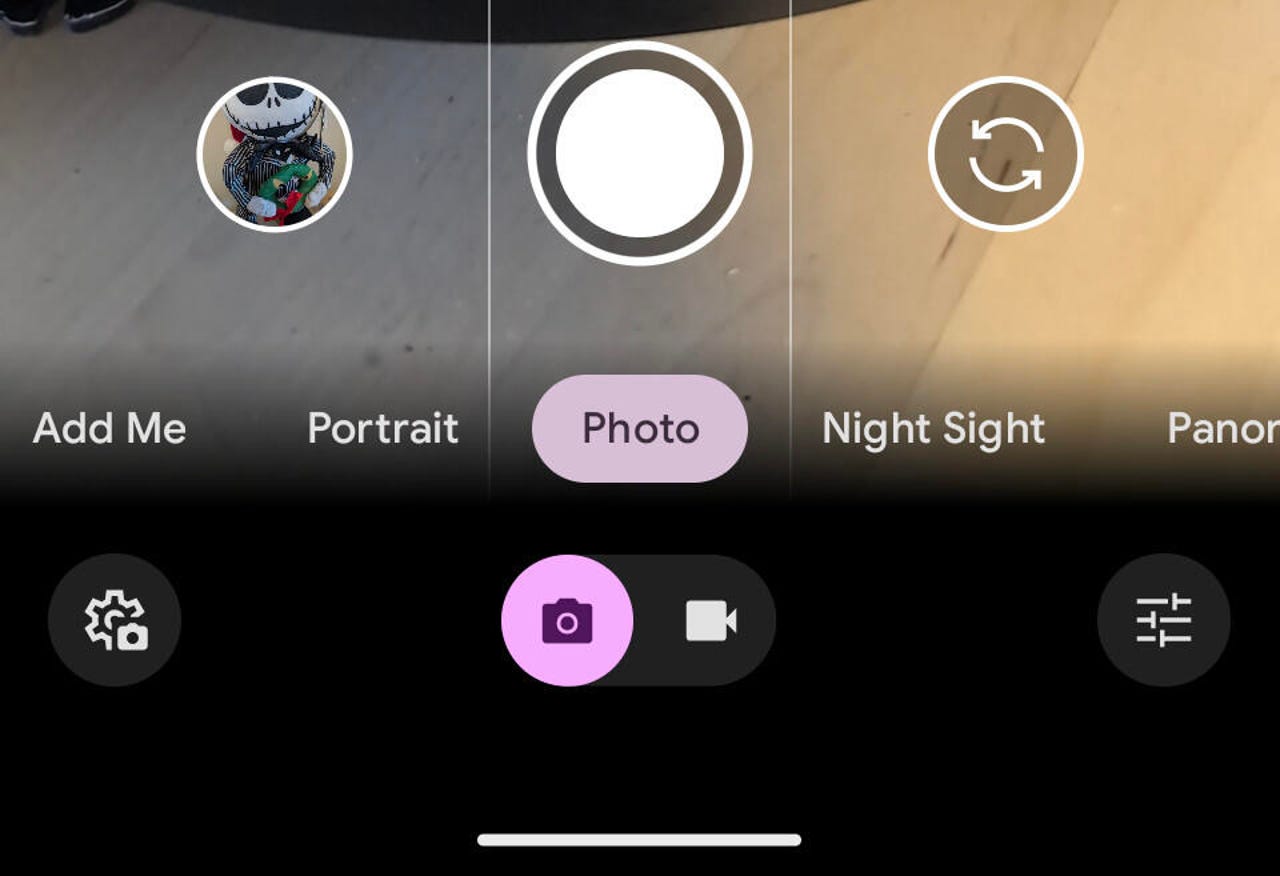
首先,请确保拍照模式已选择为“照片”模式。
Jack Wallen/ZDNET
3. 找到高级设置
在设置弹窗中,点击“更多设置”,然后进入“高级”选项。

无论你使用的是“常规”模式还是“专业”模式,此设置均有效。
Jack Wallen/ZDNET
4. 开启 P3 选项
在高级设置列表中找到“P3”选项,将其开关滑块滑至“开启”状态。完成后即可退出设置,你的 Pixel 相机现在就会使用 Display P3 广色域来拍摄照片了。
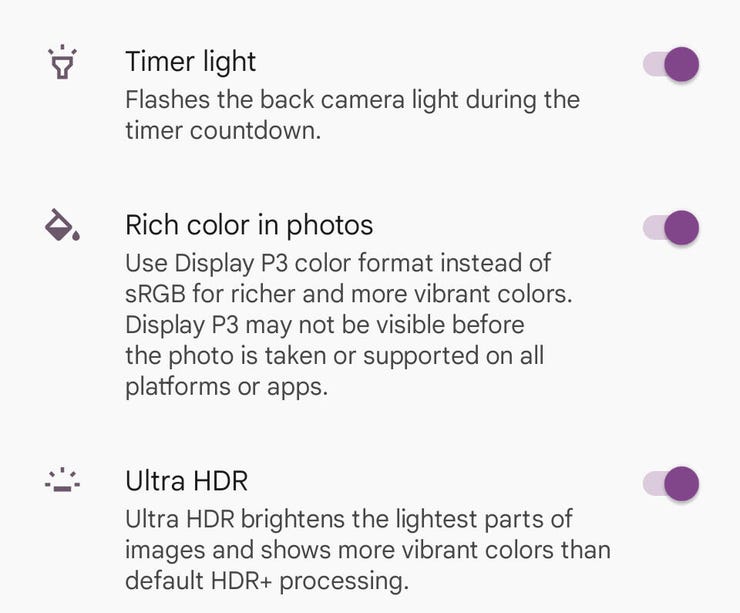
你可以同时启用 Ultra HDR 和 P3 以获得最佳的动态范围和色彩效果。
Jack Wallen/ZDNET
启用 Display P3 后,你拍摄的照片色彩会立即得到改善。效果因拍摄场景和观看设备的屏幕素质而异,有时变化比较微妙,有时则会非常明显。
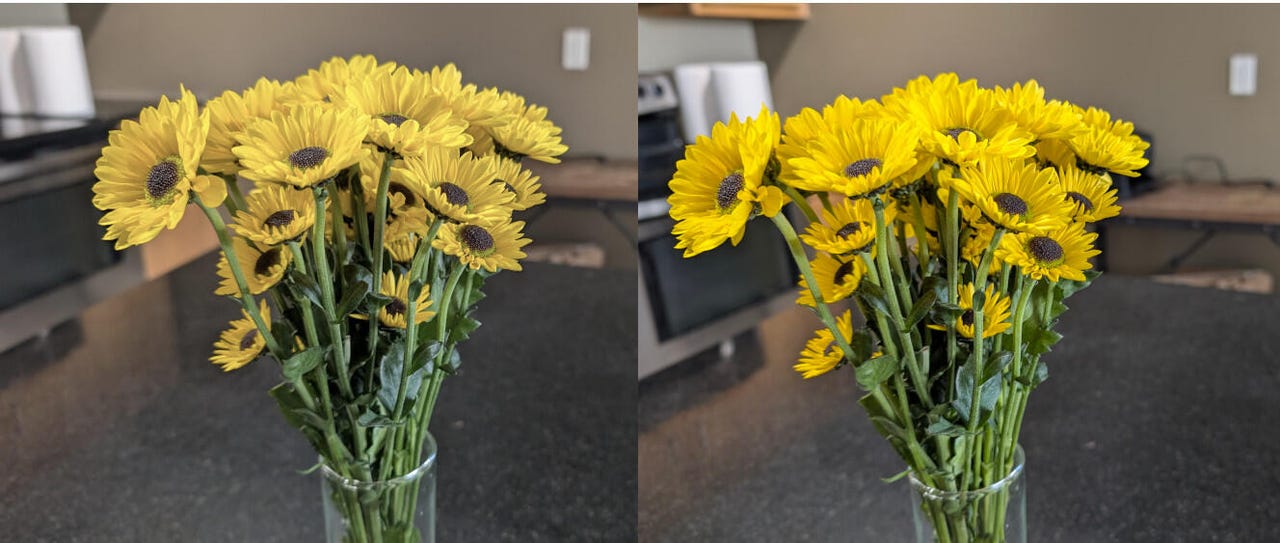
如图所示,右侧启用 P3 拍摄的照片中,黄色花朵显得更加明亮、锐利,色彩饱和度更高。
Jack Wallen/ZDNET
需要注意的是,并非所有设备都支持 P3 色域。如果你用 P3 拍摄了一张色彩鲜艳的照片,然后分享给使用老旧或不支持该标准设备(如一些非广色域屏幕的电脑或手机)的人,对方看到的色彩效果可能会大打折扣,远不如在你自己的 Pixel 设备上显示得那么出色。因此,在分享给他人前,了解对方的设备情况也是个好习惯。